
Neste artigo você irá aprender a:
1- Como funciona a integração e cidades disponíveis.
2- Emitir Nota Fiscal individualmente.
3- Emitir Notas Fiscais em lote.
4- Avisos importantes.
1- Como funciona a integração e cidades disponíveis.
O Sistema EGD possui o módulo para Notas Fiscais, através de uma parceria com a empresa NFE.io que é a intermediadora com a prefeitura, oferecendo uma API ligando o EGD diretamente a prefeitura. Para saber a disponibilidade da prefeitura de sua cidade, consulte o site: Cidades Integradas.
Para que você possa emitir uma nota fiscal, você deve ter cobranças criadas no EGD, que irão servir de parâmetro para a emissão.
Você também precisa preencher as configurações para emissão de notas fiscais em Configurações > Emissão de Notas Fiscais. Você pode saber mais sobre essa passo em: Configuração para emissão de nota fiscal.
2- Emitir Nota Fiscal individualmente.
Para iniciar a emissão de uma nota fiscal, vá em:
- Financeiro > Notas Fiscais.
- É importante frisar que a emissão depende da disponibilidade da prefeitura onde a empresa é sediada e podem haver instabilidades na fila de emissão das notas caso a prefeitura sofra problemas no fornecimento de seus serviços.
- O Menu será um espelho de Financeiro > Cobranças, aparecendo todas as cobranças de acordo com os filtros.
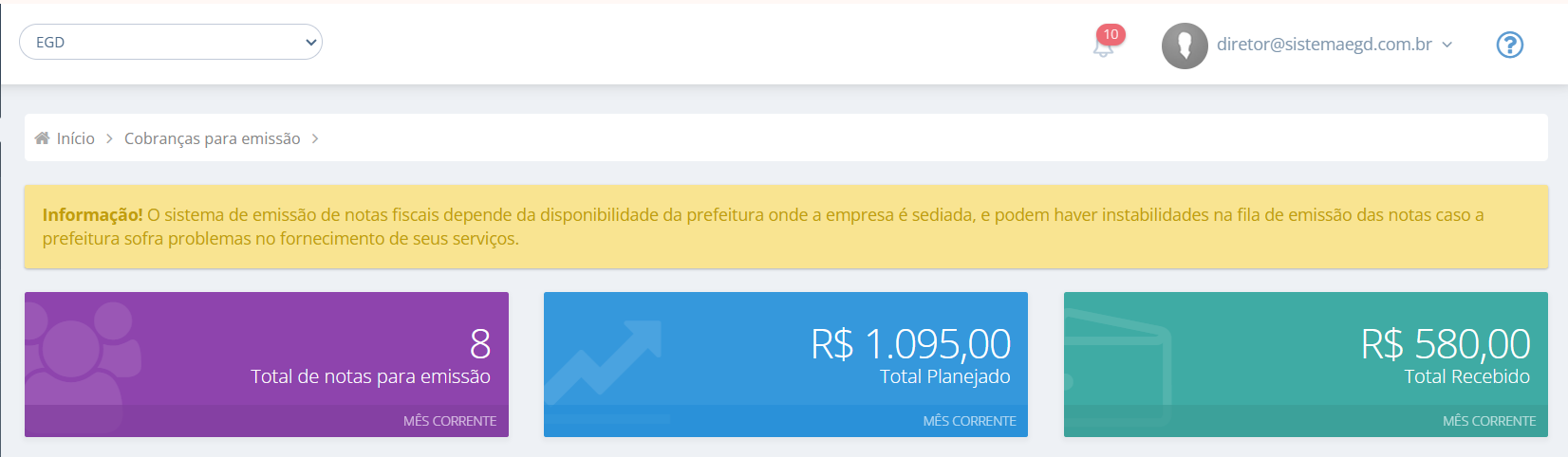
- No topo, cards mostrarão o total de notas selecionadas para emissão, o Total planejado (O total que você tem a receber de acordo com as cobranças selecionadas) e o Total Recebido (Dentro dessas cobranças selecionadas, o quanto você já recebeu).
- Você pode usar todos os filtros assim como em Cobranças para buscar cobranças específicas.
- Na lista de cobranças, você poderá acompanhar as cobranças através da data de referência, nome do aluno e do responsável financeiro.
- Ao clicar no botão
 , novos detalhes sobre a cobrança aparecerem na tela: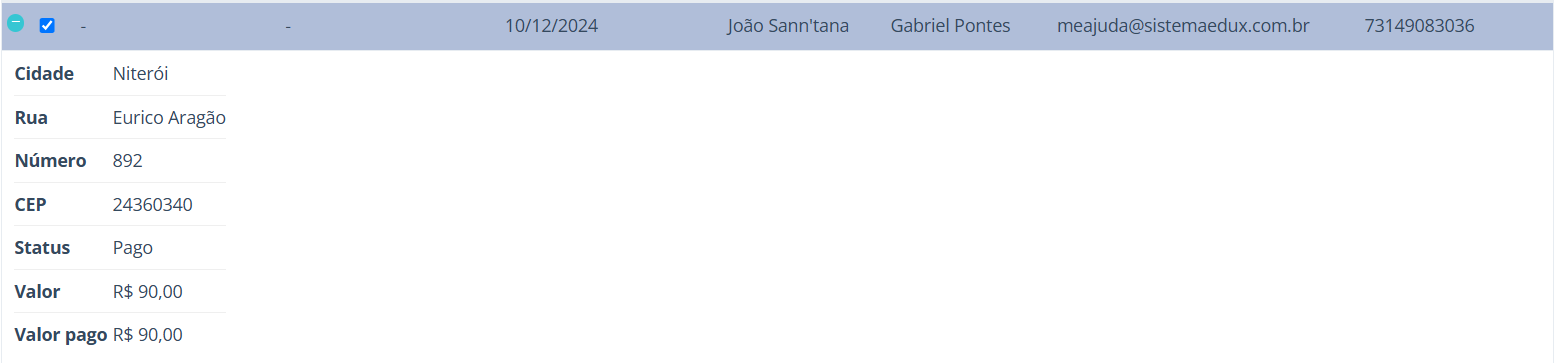
- Para emitir essa nota fiscal, basta selecionar ela clicando no box na esquerda.

- Você poderá ver nos cards acima que eles foram atualizados:
- Após selecionar ela, basta clicar em

- O sistema irá te mostrar um resumo dos parâmetros cadastrados em configurações e que servirão para emissão da nota:
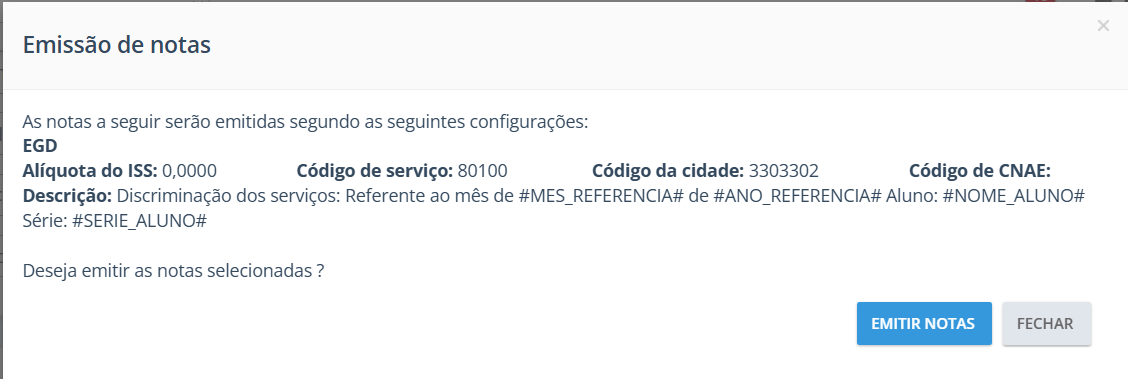
- Após confirmar, clique em Emitir Notas.
- Você receberá uma confirmação que sua nota fiscal foi enviada a fila de emissão e o status dela em tela no EGD irá mudar para Esperando Envio. Nesse momento a prefeitura ainda não recebeu o pedido de criação da nota fiscal.
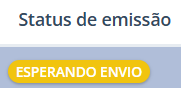
- Agora é preciso aguardar a resposta da prefeitura e a mudança no status de emissão. Para isso você precisa clicar novamente em Buscar para atualizar a tela do EGD ou recarregar a página e buscar novamente.
- Quando a prefeitura sinalizar que recebeu e está na fila dela para emissão, o status mudará para enviada.

- Após a finalização por parte da prefeitura, ela enviará o status Emitida, então a nota já estará disponível nela.

3- Emitir Notas Fiscais em lote. - Ainda em Financeiro > Nota Fiscal, você pode selecionar mais de uma cobrança para ser enviada a prefeitura
- Ao lado de Data de Emissão tem um check box, que ao ser selecionado irá marcar todas as cobranças na tela, e uma vez selecionadas, irão alterar os cards de informação da tela.
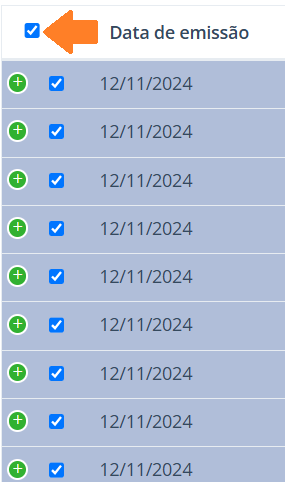
- A partir dessa seleção, o processo é igual ao envio de uma nota fiscal.
4- Avisos importantes. - É importante frisar que a emissão depende da disponibilidade da prefeitura onde a empresa é sediada e podem haver instabilidades na fila de emissão das notas caso a prefeitura sofra problemas no fornecimento de seus serviços.
- Uma vez que uma cobrança esteja com qualquer Status de emissão, mesmo que você selecione ela novamente, ela não será reenviada.
- O tempo de mudança de status varia de acordo com a disponibilidade do servidor e o número de informações enviadas.
- Caso o responsável financeiro tenha um e-mail cadastrado, o envio da nota fiscal é feito de forma automática. Caso não queira esse serviço, deve ser informado a EGD com antecedência para que possamos desativar para escola.
- Mesmo que no filtro existam mais boletos, o envio sempre ocorre somente com o que está na tela no momento, acordo com o filtro de itens no resultado. Ou seja, o filtro mostra 13 cobranças, porém se você colocar para visualizar somente 10 itens na tela, somente essas 10 serão enviadas. Você precisaria fazer um 2° envio na 2ª página. Ex:
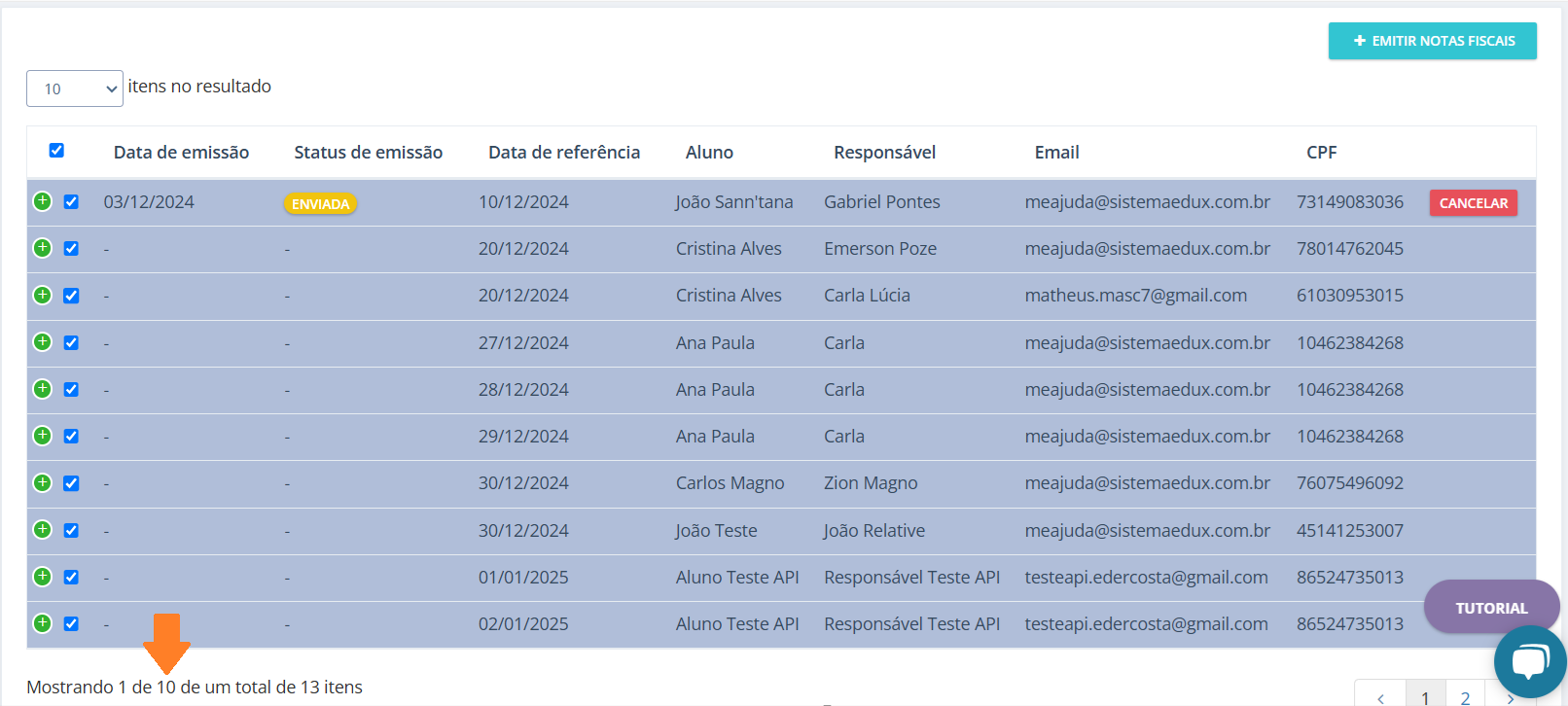
- Ou seja, podem ser enviados até 150 por vez no máximo, porém aconselhamos a fazer em lotes de 50 por vez, para que não sobrecarregue o servidor da prefeitura.
- Caso o Status de Esperando Envio ou Enviado não atualize após 30 minutos, nos comuniquem para análise.
- As notas fiscais emitidas SEMPRE tem a competência do mês atual, indiferente do vencimento da cobrança. Se você emitiu no mês atual uma cobrança de de um mês anterior, a competência será do mês atual.