
Para que você possa gerar uma cobrança para um aluno, ele tem que ter uma matrícula ativa em uma turma e os seguintes dados do responsável financeiro são obrigatórias:
-Endereço completo (Cuidado ao cadastrar o número, nele não pode haver informações como lote, casa, somente o número e caso não tenha número S/N)
-CEP válido no site dos Correios
-CPF/CNPJ válido
-Se o campo de contato E-mail estiver aberto, tem que ser um válido também.
A criação dos boletos é individual e por aluno, por isso precisamos ir no Menu lateral esquerdo em Alunos.
1- Clique em Ver no Aluno que você deseja
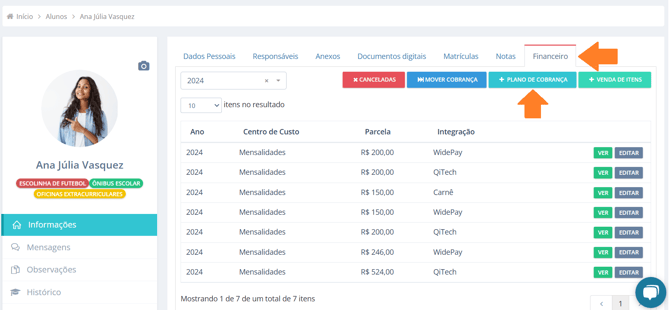
2- Vá para a Aba Financeiro do Aluno e clique em + Plano de Cobrança:
3- Você precisa preencher as Informações Gerais dessa cobrança, informando a turma do aluno que você está criando o plano, o ano letivo e caso você tenha um Plano de Cobrança Pré Configurado você pode selecionar ele aqui para que o restante seja preenchido conforme configurado. Caso não tenha, deixei vazio mesmo.

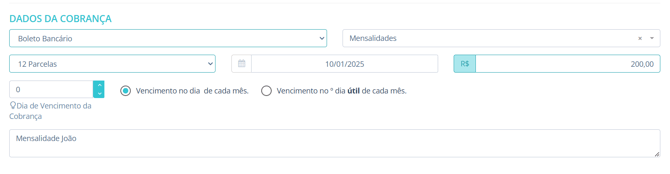
4- Próximo passo caso você não tenha um plano pré configurado, você precisa preencher os Dados da Cobrança. São eles:
– Método de pagamento: Boleto Bancário, registrado, ele gera um código de barras e o responsável pode pagar em qualquer instituição bancária ou Carnê, sem código de barras, o pagamento deve ser feito somente na escola.
– O Campo Centro de Custo, que você vai informar ao EGD de onde está vindo a receita desse plano que está sendo criado.
– Em Parcelamento, selecione o número de parcelas do plano, sendo possível criar um total de até 30 parcelas.
– o vencimento da 1ª parcela, que vai mostrar quando será o vencimento da 1ª parcela, e caso você deseje manter o mesmo para as demais parcelas, basta colocar o mesmo número no campo ao lado. Agora se a primeira é em um vencimento e as demais em outro, você pode colocar por exemplo o vencimento da 1ª dia 5 e o restante dia 10, colocando 10 no campo ao lado. Você pode selecionar a data para ser dia de cada mês ou o dia útil do mês.
– Então, você coloca o valor total de cada parcela no campo R$, sendo descontos pontualidade, bolsas descontados desse valor e item adicional acrescido posteriormente a esse valor.
– Descrição do Plano é um campo que você pode colocar uma mensagem ou descrição na parte de instruções do boleto.
5- Selecione o responsável financeiro que será designado para esse plano, o sistema mostrará somente os associados ao aluno.

6- Nesse passo, você deve selecionar caso ele tenha algum Item adicional, Bolsa, Desconto Pontualidade.
Para que eles estejam ativos no plano, você deve selecionar o nome deles, para que fiquem assim como na imagem abaixo:
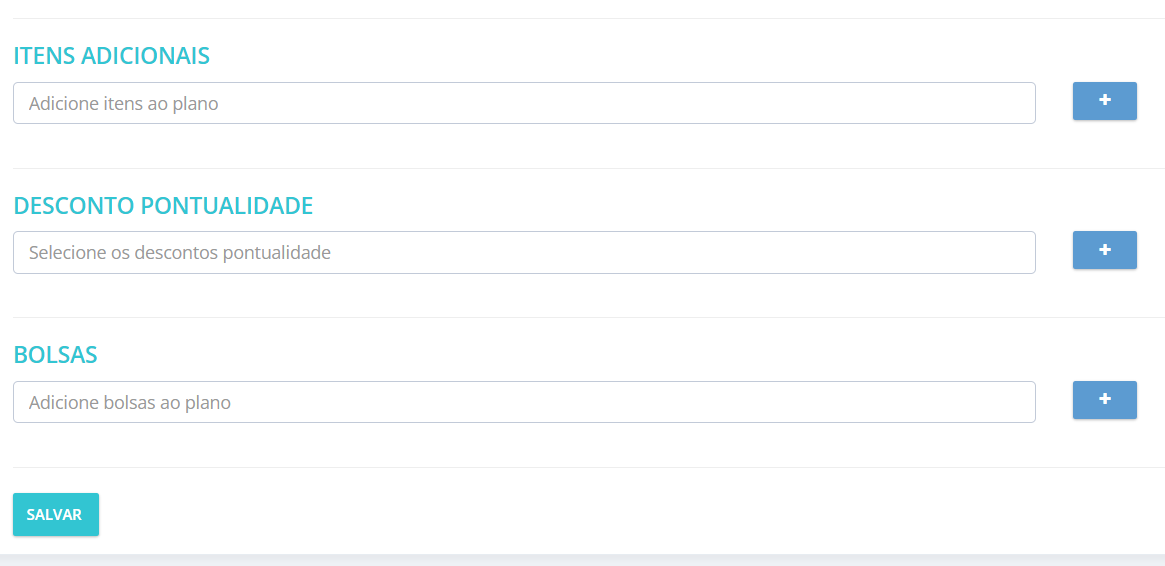
Ao final, basta clicar em Salvar para que o EGD conclua o processo de geração do seu plano de cobrança!
Quando terminar, você é redirecionado para a ficha do aluno que cadastrou o plano e poderá ver ele na aba Financeiro, mostrando o centro de custo e o valor da parcela. O ano letivo sempre aparece o atual, para ver planos de outros anos, você deve alterar o filtro de ano letivo.