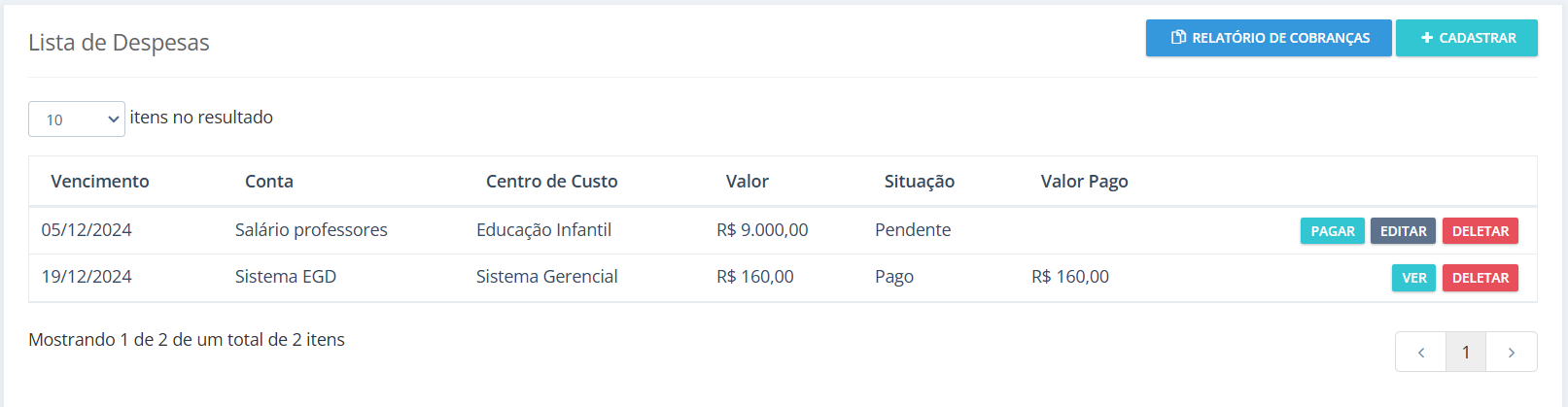
O primeiro passo para o melhor controle financeiro passa por saber em que você está gastando o seu dinheiro. Para isso você precisa registrar todas as contas a pagar, no menu Financeiro > Contas a pagar.
1– Para adicionar uma nova conta, clique em +Cadastrar.
2– Você precisa então selecionar a descrição da conta. Ela é uma forma de identificar mais facilmente qual conta você está cadastrando, sendo um campo livre para a escola escolher o que irá salvar.
Você pode deixar todas possíveis registradas no menu configurações (Tutorial) e então só selecionar clicando em “Selecione a descrição da conta” e buscar o nome da conta. Caso você queira adicionar uma no momento do Cadastro da conta, basta clicar no botão azul +.
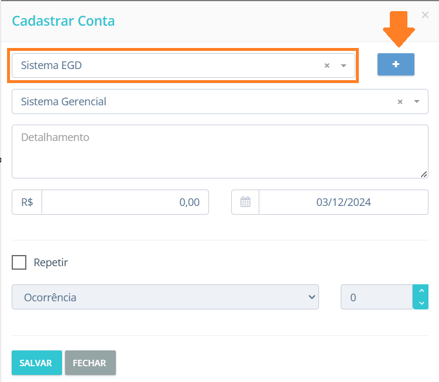 Alguns exemplos são: Remuneração Professor, Aluguel Quadra, Mensalidade EGD.
3– O próximo passo é selecionar um centro de custo relacionado a sua descrição. O EGD já vem com muitos centros de custo cadastrados mas você pode adicionar outros que demonstrem melhor a realidade da sua escola (Tutorial)
4– Nós disponibilizamos também um campo para Detalhamento que pode ser utilizado para por exemplo colocar o código de barras dessa conta, para que você possa copiar e colar na hora que for executar o pagamento. Esse campo é opcional.
5– Agora é necessário informar o valor dessa conta e também quando é o vencimento, assim podendo ser notificado quando essa data chegar.
6– Repetir: Caso essa conta se repita mais de uma vez, você pode marcar o quadrado ao lado de Repetir e então informar ao EGD qual a ocorrência dessa repetição, sendo as seguintes opções:
A conta se repete: Diariamente, Semanalmente, Mensalmente, Bimestralmente, Trimestralmente, Semestralmente ou Anualmente. Assim de acordo com a data de vencimento, o sistema irá replicar essas contas de acordo com a ocorrência.
Depois você precisa colocar quantas vezes você deseja repetir essa conta de acordo com a ocorrência no campo ao lado.
Agora basta clicar em Salvar e o EGD irá lançar a conta a pagar.
- Segue 2 exemplos:
EX1: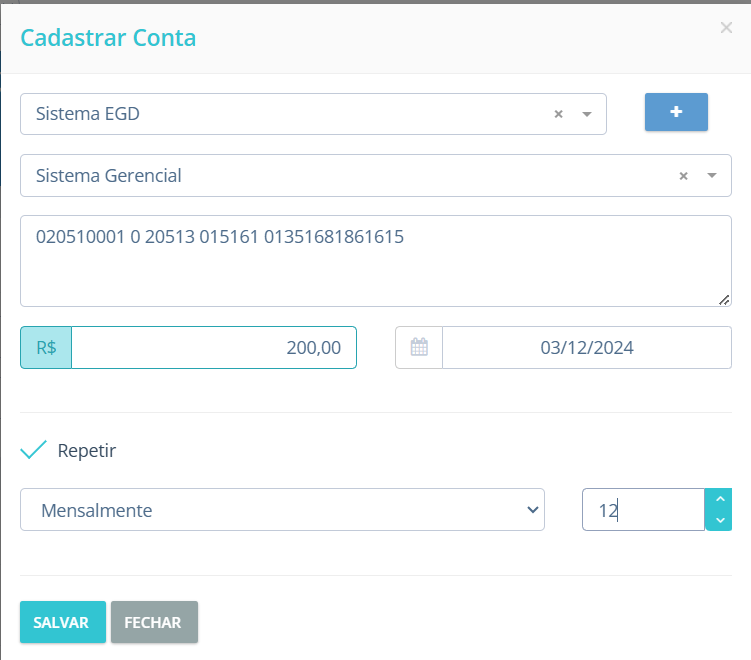
As contas registradas ficarão aparecendo na lista de acordo com o filtro utilizado: