
Nesse artigo você irá aprender a:
1- Configurar a sua conta ClickSign no EGD.
2- Enviar o documento para assinatura digital.
3- Assinar digitalmente o documento.
4- Conferir os documentos enviados para determinado aluno.
2- Enviar o documento para assinatura digital.
- Para fazer o envio do documento para assinatura digital, vá até o menu Documentos.
- Selecione o documento desejado e clique em Gerar.
- Agora você precisa selecionar os parâmetros para o envio, sendo eles (Varia de acordo com o Documento e suas variáveis)
– Aluno
– Turma (Caso exista uma variável mostrando a turma do aluno)
– Centro de Custo (Caso tenha alguma variável financeira, para identificar qual plano para o documento)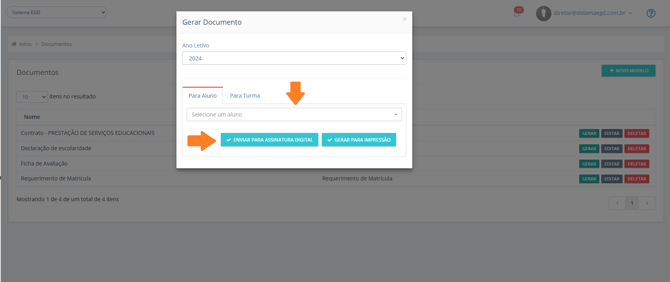
- Você também pode selecionar a aba turma para emitir para todos de determinada turma.
- Agora basta clicar em ENVIAR PARA ASSINATURA DIGITAL.
- Pronto, após o envio você receberá um aviso de confirmação:
- Agora o responsável irá receber no seu e-mail cadastrado o pedido de assinatura.
3- Assinar digitalmente o documento (Tanto responsável como escola)
- No e-mail do responsável, chegará um com as principais informações do pedido e um botão para acessar o documento, com o seu nome e quem da escola precisa assinar também, assim como sua data limite:
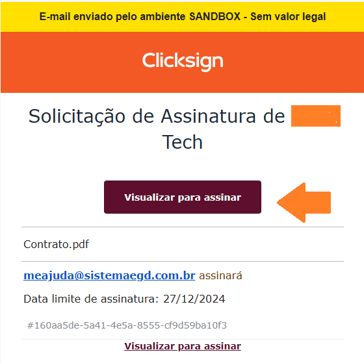
- Clique em Visualizar para assinar
- Você então será encaminhado para a página do ClickSign para visualizar o documento e então após a leitura, clique em Assinar.
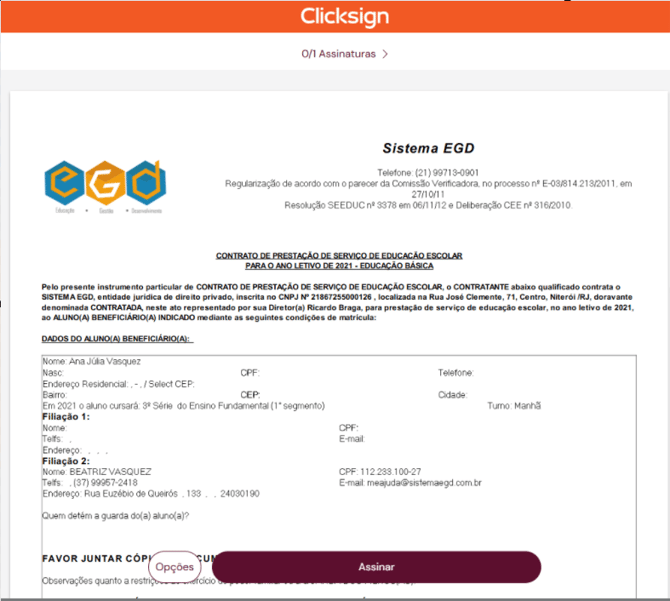
- Após clicar em assinar, são 2 etapas, na primeira você precisa confirmar os seus dados:
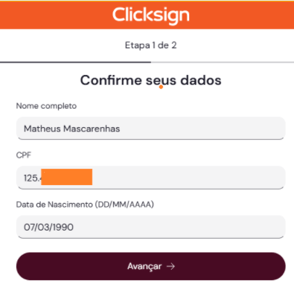
- Após essa etapa existe a de verificação de segurança, em que você deve confirmar o código enviado pela ClickSign para o seu e-mail.
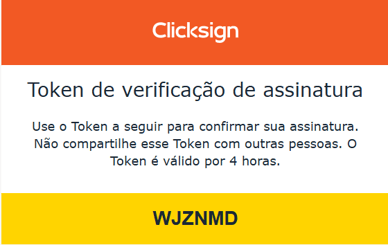
- Após confirmar e clicar em Finalizar, prontinho, sua parte está feita, faltando somente o colaborador do colégio designado assinar também.
- Após ambos assinarem você recebe por e-mail uma confirmação.
4- Conferir os documentos enviados para determinado aluno.
- Em Alunos > Ver na ficha do aluno, existe a aba Documentos Digitais.
- Nela irão aparecer os documentos enviados para o aluno em questão, com o seu Status e número de assinaturas necessárias, e quantas já assinaram.
- Após todas as assinaturas necessárias, o status irá alterar para Assinado (Quando o sistema finalizar o download do pdf).
- Clicando em VER ORIGINAL você acessará o documento original e em VER ASSINADO ele com as assinaturas digitais.
Prontinho, você acabou de finalizar o processo!
Fácil e prático, para que você tenha tempo para focar no que é importante na escola. Ainda economiza papel!