
- O sistema oferece a criação do histórico escolar do aluno, importante documento oficial informando a situação acadêmica do aluno, referente ao seu rendimento escolar.
- As notas lançadas diretamente no EGD vão diretamente para o histórico.
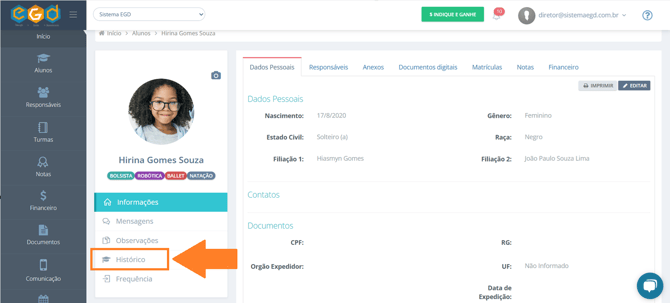
- Basta clicar no ícone ALUNOS no menu lateral;
- Em seguida, selecione um aluno e clique em HISTÓRICO, conforme a figura abaixo:
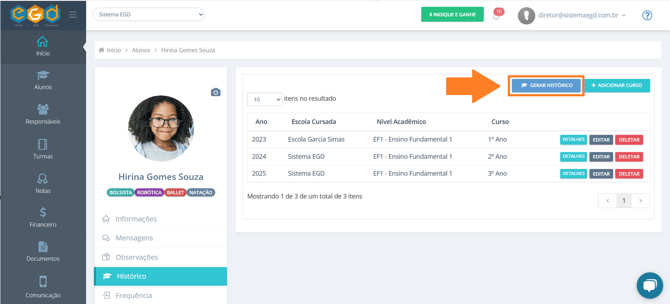
- Agora clique em GERAR HISTÓRICO
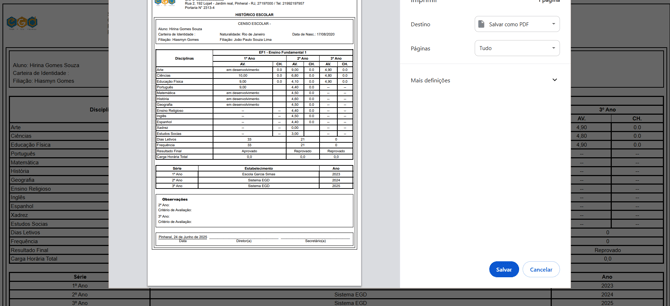
- Prontinho, o histórico irá para impressão, ou você pode salvar como PDF.
- Para as informações que os alunos trazem de outras instituições, você deve seguir o passo a passo abaixo para registrar o histórico.
- Na aba HISTÓRICO, clique em +ADICIONAR CURSO
- Em seguida, preencha o quadro com as informações necessárias e clique em SALVAR, conforme figura abaixo:
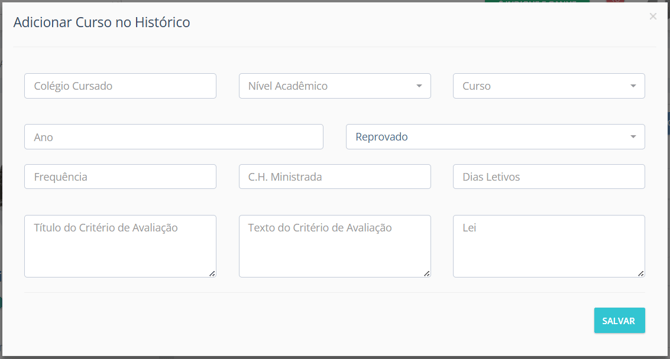
- Os campos obrigatórios são Colégio Cursado, Nível Acadêmico, Curso, Ano e Situação (Aprovado/Reprovado)
- Com o curso cadastrado, clique em DETALHES para cadastrar as disciplinas que irão aparecer no histórico do aluno.
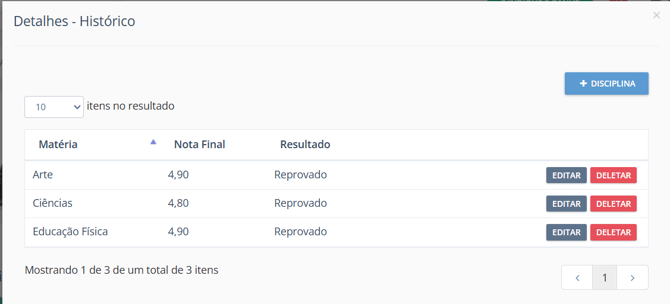
-Ao clicar em detalhes, a opção +DISCIPLINA estará disponível.
Cadastre as disciplinas, com sua carga horária, frequência, nota final e a situação do aluno (Aprovado ou Reprovado) e clique em SALVAR.
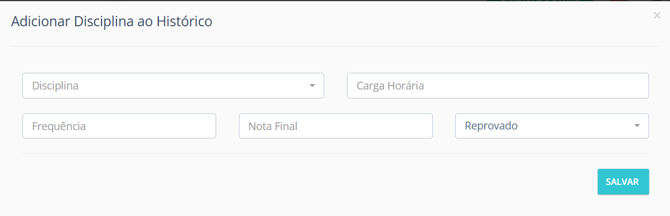
-Pronto! O Histórico do aluno estará salvo.
Por fim, basta clicar em GERAR HISTÓRICO, para imprimir o Histórico Escolar.