
Para agilizar o processo de criação de planos de cobrança, nós disponibilizamos a opção de planos pré configurados, para que você só precise no aluno selecionar o plano que condiz com o que foi acordado com o responsável financeiro.
Para cadastrar um novo plano pré configurado vá no menu Configurações > Plano de Pagamento:
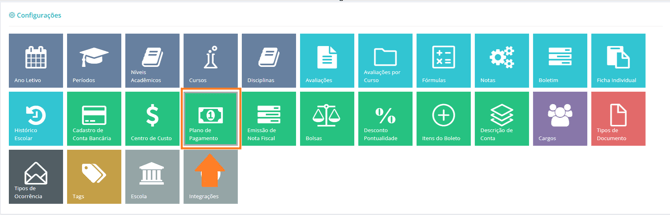
Ao acessar o menu, para introduzir uma nova informação, clique em +Cadastrar Plano de Pagamento
O 1° passo é você criar o nome do Plano, para que você possa identificar com rapidez esse plano. Ex: Plano Ensino Médio.
O 2° Campo é o de Centro de Custo, que você vai informar ao EGD de onde está vindo a receita desse plano que está sendo criado.
O 3° passo é você indicar ao sistema, para quais cursos esse plano estará disponível, sendo que você pode selecionar mais de um curso para ter o mesmo plano.

Após essas informações, vamos começar a colocar os detalhes do plano e das cobranças.
Vamos iniciar pelo método de pagamento, em que estão disponíveis 2 tipos: Boleto Bancário ou Carnê.
Boleto Bancário: Registrado, ele gera um código de barras e o responsável pode pagar em qualquer instituição bancária.
Carnê: Sem código de barras, o pagamento deve ser feito somente na escola.
Em Parcelamento, selecione o número de parcelas do plano, sendo possível criar um total de até 30 parcelas.
Logo em seguida, temos o vencimento da 1ª parcela, que vai mostrar quando será o vencimento da 1ª parcela, e caso você deseje manter o mesmo para as demais parcelas, basta colocar o mesmo número no campo ao lado. Agora se a primeira é em um vencimento e as demais em outro, você pode colocar por exemplo o vencimento da 1ª dia 5 e o restante dia 10, colocando 10 no campo ao lado.
Então, você coloca o valor total de cada parcela no campo R$, sendo descontos pontualidade, bolsas descontados desse valor e item adicional acrescido posteriormente a esse valor.
, Informe ao sistema se esse plano possui algum desconto pontualidade, bolsa ou item adicional, selecionando o nome deles nos campos abaixo em Adicione XXXX ao plano:
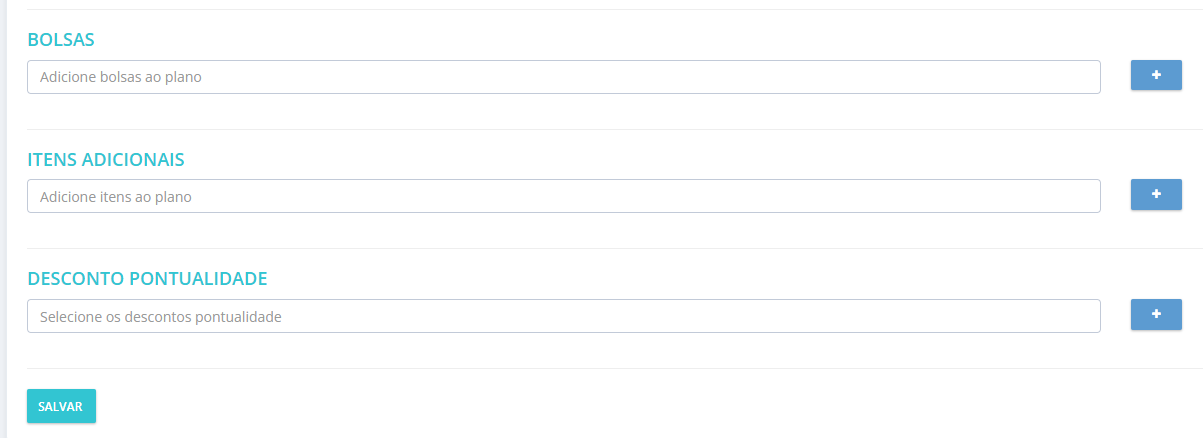
Por fim basta clicar em salvar, para que fique registrado no sistema.