
Nesse artigo você irá aprender a:
1- Configurar a permissão da escola para geração de 2ª via, da escola como um todo.
2- Configurar a permissão de acordo com o cargo do colaborador
3- Como funciona a criação da 2ª via com as permissões.
Caso você precise, é possível bloquear/liberar na geração da 2ª via de um boleto a opção de manter o desconto pontualidade e também aplicar ou não juros e multa. Você Diretor(a) ou quem tem acesso total pode configurar para a escola inteira conforme o passo 1. Essa permissão por escola sempre se sobressairá a do cargo, ou seja, se a escola tiver configurada para não permitir, mesmo que no cargo permita, o colaborador não irá conseguir emitir a 2ª via com essas configurações.
1- Configurar a permissão da escola para geração de 2ª via.
Para ajustar a configuração vá em:
- Menu Configurações>Escola.
- Na parte de baixo, em Financeiro, existem 2 opções:
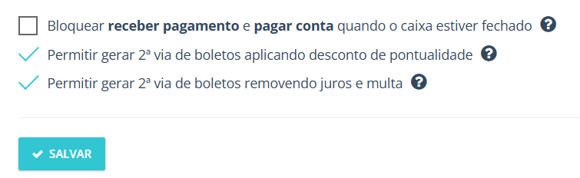
- Essas opções já vem marcadas e caso queira alterar, basta clicar no quadrado para marcação.
- Com elas desmarcadas, os colaboradores não conseguirão editar essas informações na 2ª via.
- Após selecionar a opção que melhor se encaixa na sua escola, clique em Salvar.
2- Configurar a permissão de acordo com o cargo do colaborador.
Cada cargo possui suas permissões e se você decidir que somente determinados cargos podem tem acesso a essas opções, vá em:
- Configurações > Cargos
- Clique em Editar no cargo que você deseja alterar as permissões
- Em Permissões > Pode Gerenciar, você irá encontrar as duas permissões:

- Com o Sim marcado ele pode emitir uma 2ª via usando essas opções, marcando como Não ele não terá essa permissão.
- Depois basta clicar em Salvar.
3- Como funciona a criação da 2ª via com as permissões.
Em um aluno que tenha um plano de cobrança criado, quando as permissões estiverem desativadas, vá em:
- Alunos >Ver > Aba Financeiro > Ver(No plano de cobrança).
- Vá na opção2ª via.
- Quando ambas as opções estão desativadas, ao clicar em 2ª via, Incluir Desconto Pontualidade e Valor com Multa e Juros, não ficam editáveis. O Valor com Multa e Juros nesse caso fica sempre ativado.
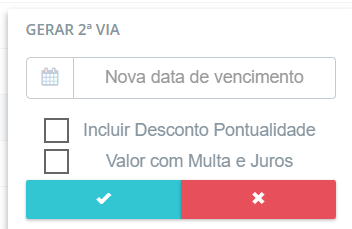
- Basta então selecionar uma nova de data de vencimento e clicar no botão:

Prontinho, dessa forma você tem mais controle sobre o processo de 2ª via na sua instituição.