
Para isso você tem 2 opções que estão listadas abaixo:
1– Menu Configurações > Bolsas:
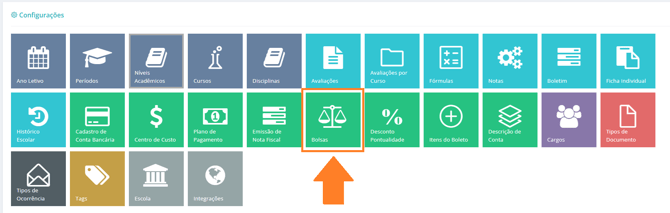
Já no Menu, para cadastrar uma nova informação, basta clicar em +Cadastrar Bolsa
Então você deve informar o nome da Bolsa, preferencialmente no formato: Nome (R$ Valor do Desconto), como por exemplo, Bolsa Atleta (R$ 35), ou Bolsa Atleta (10%)
O próximo passo é cadastrar o valor, e ele pode ser feito de duas maneiras, ou um valor em porcentagem em cima do valor total da cobrança, ou um valor específico.
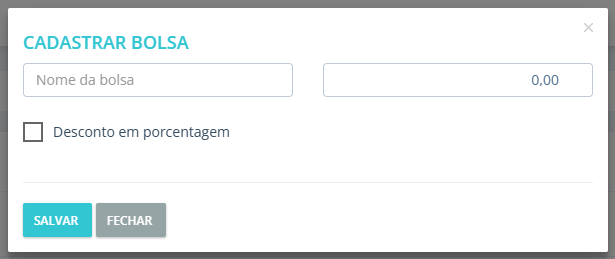
O primeiro passo é colocar o valor total ou o valor em porcentagem.
Para que o sistema entenda caso a escolha seja pelo valor em porcentagem, clique no box. Depois basta clicar em salvar para tornar a bolsa disponível para seleção na criação dos planos de cobrança.
2 – Alunos > Ver > Aba Financeiro > +Plano de Cobrança > Botão + ao lado de Bolsas
Caso você já esteja cadastrando um plano de cobrança e gostaria de adicionar um novo item adicional que ainda não está na lista, você pode usar o botão +

Assim como na parte de Configurações, irá aparecer a tela com o Nome da Bolsa e o Valor dela, sendo em porcentagem ou valor, basta preencher como no passo anterior.